KI-Demonstrator: Text- und Objekterkennung für die Fertigung
Wie kann ein kleiner Fertigungsbetrieb künstliche Intelligenz einsetzen, ohne eigene Modelle zu entwickeln oder in teure Spezialsoftware zu investieren? Für die Offene Werkstatt an der FernUniversität Hagen und die Wirtschaftsförderung Hagen haben wir 2022 zwei KI-Demonstratoren entwickelt, die genau das zeigen – mit frei verfügbaren Werkzeugen und an einem durchgängigen Praxisbeispiel.
Überblick
| Demonstrator I | Demonstrator II | |
|---|---|---|
| Thema | Von der Papierversion zur digitalen Arbeitskarte | Visuelle Erkennung von defekten Bauteilen |
| KI-Verfahren | Texterkennung (OCR) inkl. Handschrift | Bildklassifikation |
| Werkzeuge | KI-Demonstrator auf Basis von Memespector-GUI, Google Cloud Vision API | Lobe, USB-Makrokamera |
| Ergebnis | Erkannte Rückmeldedaten als CSV/JSON für das ERP-System | Trainiertes Modell, das Bauteile live per Kamera einordnet |
Beide Demonstratoren spielen am selben Szenario: der Ersatzteilfertigung für das Modell eines Siebenzylinder-Sternmotors. Ein defekter Zylinder wird ersetzt, indem ein funktionsfähiger Zylinder eingescannt, als 3-D-Modell aufbereitet, im 3-D-Drucker gefertigt und schließlich eingebaut wird.
I. Von der Papierversion zur digitalen Arbeitskarte
Ausgangslage
In vielen Betrieben begleitet eine Arbeitskarte auf Papier den Auftrag durch die Fertigung. An jeder Station wird von Hand eingetragen, wann ein Arbeitsschritt begonnen und erledigt wurde. Diese Rückmeldungen landen anschließend – wenn überhaupt – durch Abtippen im ERP-System. Das kostet Zeit, ist fehleranfällig und verzögert den Überblick über den Fertigungsfortschritt.
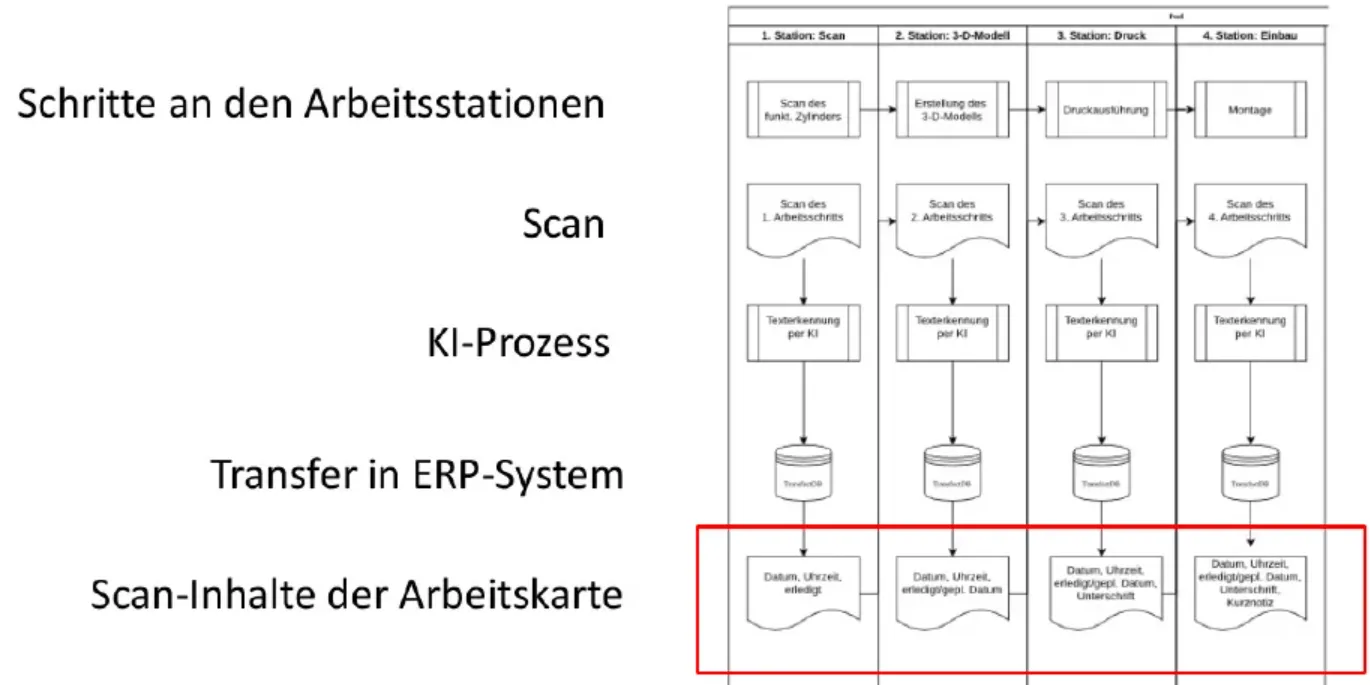
Der Demonstrator zeigt, wie sich dieser Medienbruch schließen lässt, ohne die bewährte Papierkarte abzuschaffen: Die Karte wird an jeder Station fotografiert, eine KI liest die handschriftlichen Einträge, und die Ergebnisse werden in das ERP-System übertragen.
Der Prozess an vier Arbeitsstationen
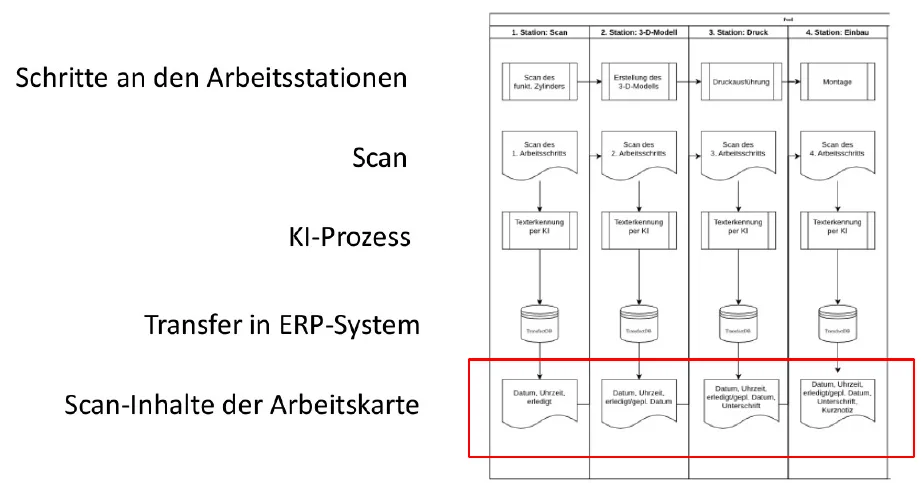
| Station | Arbeitsschritt | Erfasste Inhalte der Arbeitskarte |
|---|---|---|
| 1. Scan | Scan des funktionsfähigen Zylinders | Datum, Uhrzeit, erledigt |
| 2. 3-D-Modell | Erstellung des 3-D-Modells | Datum, Uhrzeit, erledigt / geplantes Datum |
| 3. Druck | Druckausführung | Datum, Uhrzeit, erledigt / geplantes Datum, Unterschrift |
| 4. Einbau | Montage | Datum, Uhrzeit, erledigt / geplantes Datum, Unterschrift, Kurznotiz |
Die Arbeitskarte
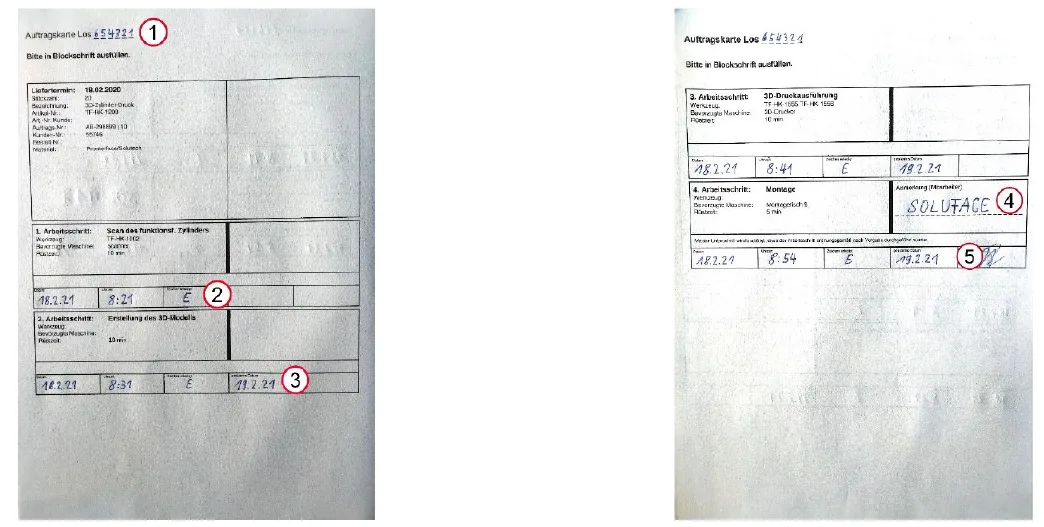
Grundlage ist eine zweiseitige Auftragskarte, die „in Blockschrift“ ausgefüllt wird. Neben den vorgedruckten Auftragsdaten (Liefertermin, Stückzahl, Artikelnummer, Material, Werkzeug, bevorzugte Maschine, Rüstzeit) enthält sie die handschriftlichen Felder, die die KI erkennen soll:
- die Losnummer im Kopf der Karte,
- Datum, Uhrzeit und Erledigt-Zeichen je Arbeitsschritt,
- das geplante Datum für den Folgeschritt,
- eine Anmerkung der ausführenden Person,
- die Unterschrift bei der Abnahme.
Texterkennung per Cloud-Anwendung
Für die Texterkennung nutzt der Demonstrator eine Desktop-Anwendung, die Bilder an Computer-Vision-Dienste in der Cloud schickt und die Antworten als Dateien speichert. Die Bedienung kommt ohne Programmierkenntnisse aus:
Dienst und Funktion wählen
Unter Einstellungen wird Google Vision aktiviert und als Feature Texterkennung ausgewählt. Die Zugangsdaten zum Google-Cloud-Projekt liegen in einer JSON-Datei, die einmalig ausgewählt wird.
Bildquellen hinzufügen
Die fotografierten Arbeitskarten werden als einzelne Dateien, als ganzer Ordner, über eine Textdatei mit Bildpfaden oder als Bilder aus dem Web hinzugefügt.
Ausgabe festlegen
Die Anwendung schreibt zwei Dateien: eine JSON-Datei mit dem vollständigen Ergebnis und eine CSV-Datei mit einem vereinfachten Ergebnis.
API-Abfrage starten
Ein Klick auf API-Abfrage starten verarbeitet alle Bilder; eine Meldung bestätigt, dass die Ergebnisse in den Ausgabedateien stehen.
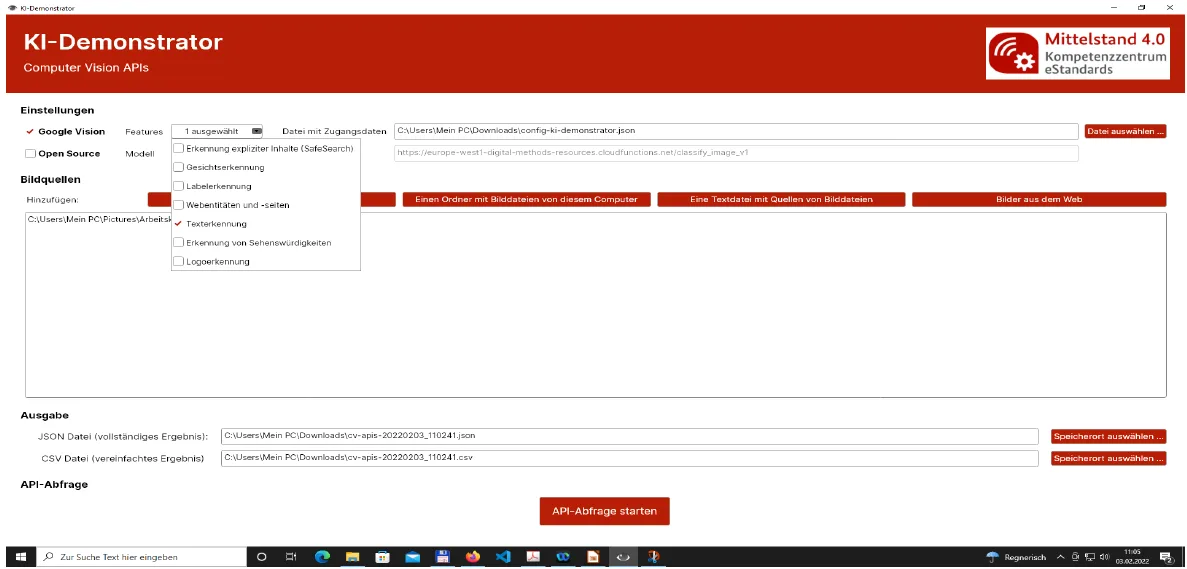
Neben der Texterkennung bietet die Anwendung weitere Funktionen der Google Vision API an – etwa Label-, Logo- und Gesichtserkennung, die Erkennung von Sehenswürdigkeiten und Webentitäten sowie SafeSearch. Für den Demonstrator ist nur die Texterkennung aktiv.
Das Ergebnis: Text Zeile für Zeile
Die CSV-Datei lässt sich direkt in einer Tabellenkalkulation wie LibreOffice Calc öffnen. Die KI liefert den erkannten Text der Karte in Lesereihenfolge – vorgedruckte Beschriftungen ebenso wie die handschriftlichen Einträge:
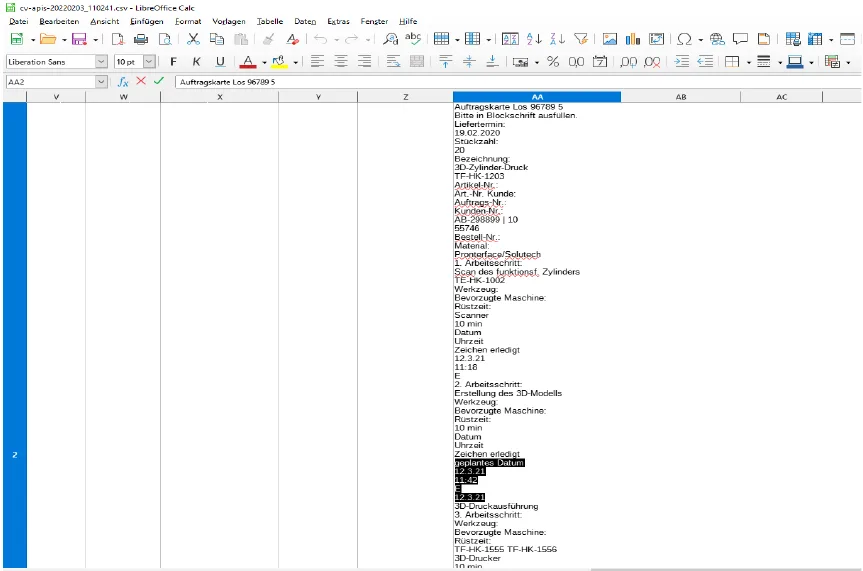
Ein Ausschnitt für den zweiten Arbeitsschritt:
2. Arbeitsschritt:
Erstellung des 3D-Modells
Werkzeug:
Bevorzugte Maschine:
Rüstzeit:
10 min
Datum
Uhrzeit
Zeichen erledigt
geplantes Datum
12.3.21        ← Datum (handschriftlich)
11:42          ← Uhrzeit (handschriftlich)
E              ← Erledigt-Zeichen (handschriftlich)
12.3.21        ← geplantes Datum (handschriftlich)
3D-Druckausführung
3. Arbeitsschritt:
…
Die in Blockschrift eingetragenen Werte werden zuverlässig erkannt. Das Beispiel zeigt aber auch, was die KI nicht leistet: Sie liefert Text, keine Struktur. Feldbezeichnungen („Datum“, „Uhrzeit“) und Werte stehen nacheinander, nicht als Paare. Bevor die Daten ins ERP-System gehen, braucht es deshalb einen Zuordnungsschritt, der die Werte anhand der festen Kartenstruktur den richtigen Feldern zuweist. Genau hier hilft das einheitliche Layout der Arbeitskarte.
Das Ziel: Rückmeldungen im ERP-System
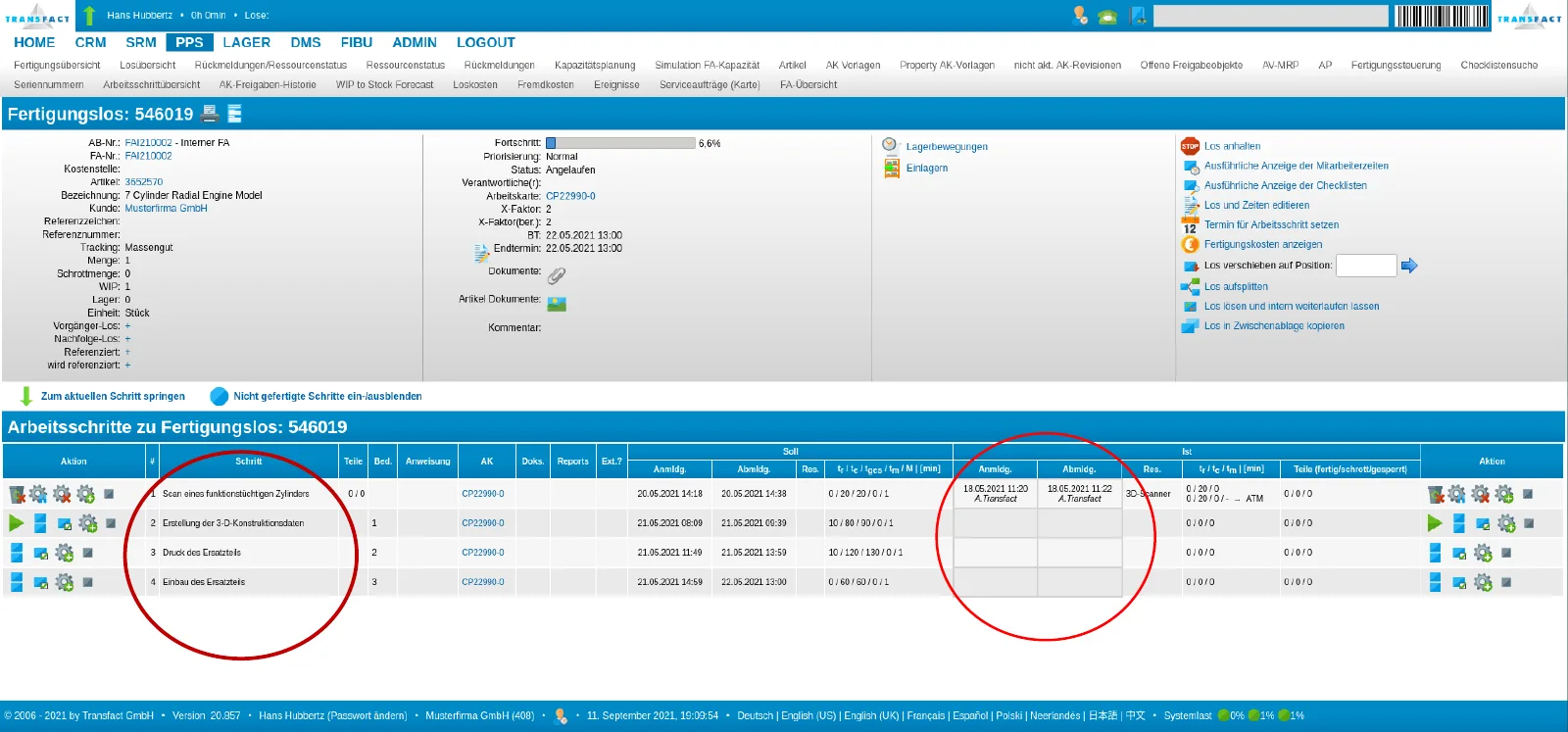
Im ERP-System (im Demonstrator: Transfact) ist der Auftrag als Fertigungslos mit den vier Arbeitsschritten angelegt – vom Scan des funktionstüchtigen Zylinders bis zum Einbau des Ersatzteils. Für jeden Schritt stehen Soll-Termine bereit; die Ist-Anmeldung und -Abmeldung sind die Felder, die aus der erkannten Arbeitskarte gefüllt werden.
Technischer Hintergrund
Der KI-Demonstrator ist eine deutschsprachige Anpassung von Memespector-GUI, einem Open-Source-Werkzeug von Jason Chao (Universität Siegen). Memespector-GUI ist eine plattformübergreifende Desktop-Anwendung (C#, Windows, macOS, Linux), die Bilder an verschiedene Computer-Vision-APIs schickt:
- Google Cloud Vision API
- Microsoft Azure Cognitive Services
- Clarifai Computer Vision
- eine experimentelle API mit Open-Source-Modellen von Keras (trainiert auf ImageNet)

Die eigentliche Erkennung übernimmt die Google Cloud Vision API. Sie wird in einem Google-Cloud-Projekt aktiviert und rechnet pro Bild und Funktion ab. Für einen Demonstrator oder einen kleinen Betrieb fallen dabei kaum Kosten an:
| Funktion | Erste 1.000 Einheiten/Monat | 1.001 – 5.000.000 Einheiten/Monat | ab 5.000.001 Einheiten/Monat |
|---|---|---|---|
| Texterkennung | kostenlos | 1,50 $ pro 1.000 | 0,60 $ pro 1.000 |
| Erkennung von Dokumenttext | kostenlos | 1,50 $ pro 1.000 | 0,60 $ pro 1.000 |
| Labelerkennung | kostenlos | 1,50 $ pro 1.000 | 1,00 $ pro 1.000 |
Preise laut Google Cloud, Stand 2022. Eine Einheit entspricht einer Funktion, angewendet auf ein Bild.
Bei vier Scans pro Auftrag deckt das Freikontingent rund 250 Aufträge im Monat ab.
II. Visuelle Erkennung von defekten Bauteilen
Der zweite Demonstrator zeigt, wie sich ein eigenes Bilderkennungsmodell ohne eine Zeile Code trainieren lässt – etwa um gute von fehlerhaften Bauteilen zu unterscheiden.
Werkzeuge
- ein Windows-10-PC mit Internetzugang
- eine USB-Makrokamera für Detailaufnahmen kleiner Bauteile
- Lobe, eine kostenlose Desktop-Anwendung von Microsoft zum Trainieren von Bildklassifikationsmodellen
In drei Schritten zum eigenen Modell
Lobe gliedert die Arbeit in drei Bereiche, die in der Seitenleiste nacheinander durchlaufen werden:
Label – Bilder sammeln und beschriften
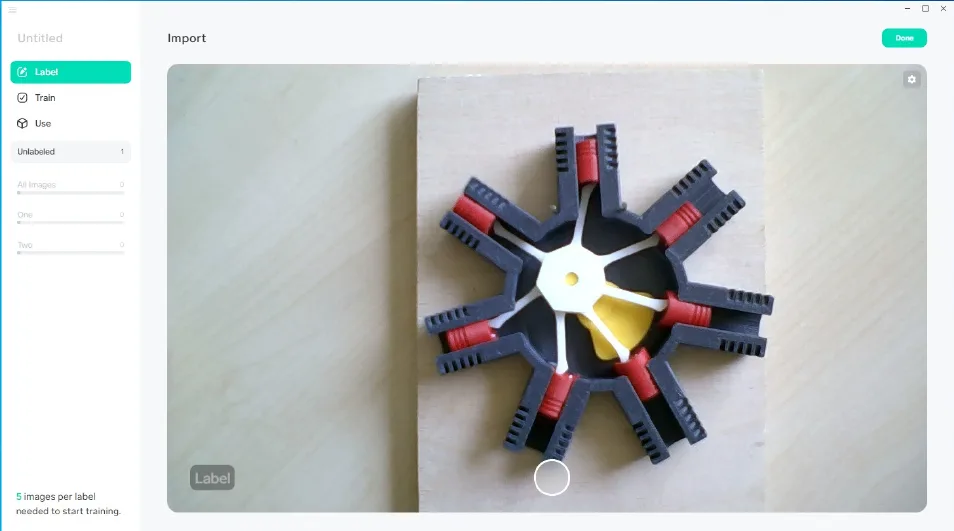
Bilder werden von der Festplatte, als strukturierter Datensatz oder direkt über die angeschlossene Kamera importiert und mit einem Label versehen. Pro Label sind mindestens fünf Bilder nötig, bevor das Training startet.
Train – Modell trainieren
Sobald genug Bilder vorliegen, beginnt Lobe selbstständig mit dem Training und zeigt an, welcher Anteil der Bilder bereits richtig erkannt wird.
Use – Modell anwenden und verbessern
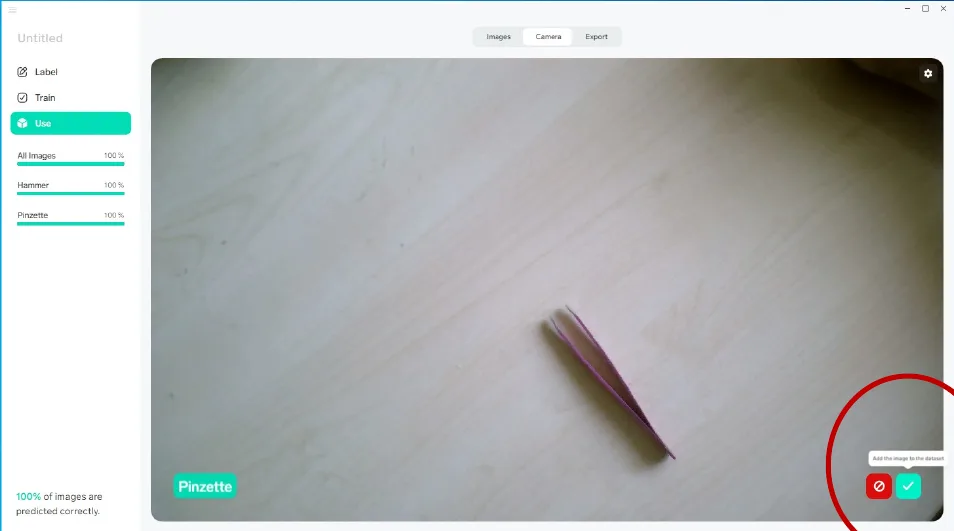
Im Kamerabild wird das Ergebnis live eingeblendet. Über zwei Schaltflächen lässt sich jede Vorhersage bestätigen oder korrigieren – das Bild wandert dann als weiteres Trainingsbeispiel in den Datensatz.
Einstieg: Hammer oder Pinzette?
Zum Kennenlernen dient ein bewusst einfaches Beispiel. Mit der Kamera werden Hammer und Pinzette in unterschiedlichen Lagen aufgenommen und beschriftet.
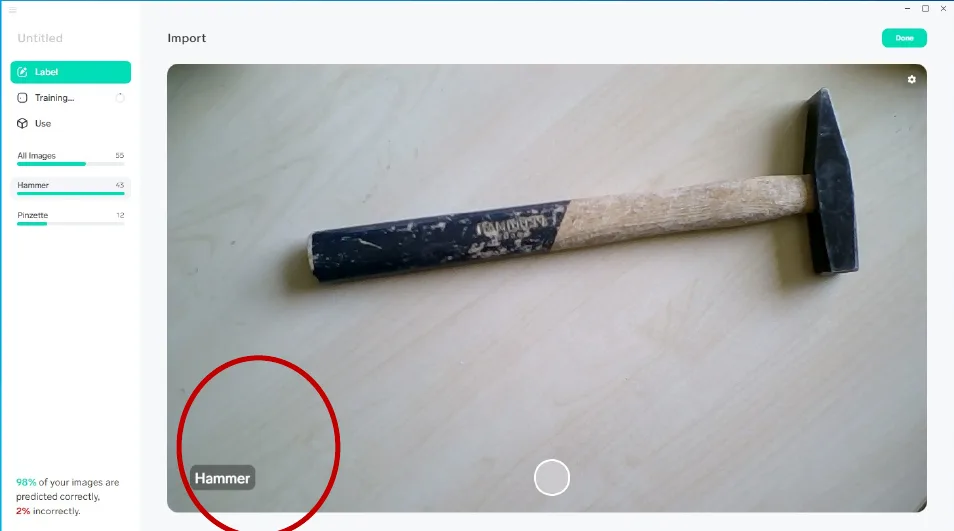
Mit 40 Hammer- und 12 Pinzetten-Bildern erkennt das Modell bereits alle Bilder des Datensatzes richtig. Wird ein Bild falsch zugeordnet, lässt sich das Label direkt korrigieren.
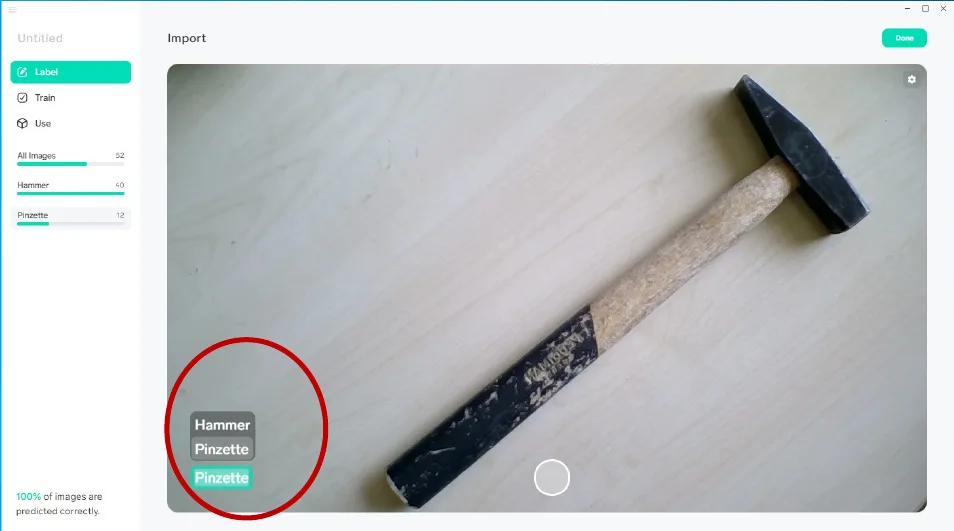
Im Modus Use ordnet das Modell neue Kamerabilder in Echtzeit zu:
Anwendung: Bauteile des Sternmotors
Übertragen auf das Fertigungsszenario werden Aufnahmen des Sternmotor-Modells und einzelner 3-D-gedruckter Teile trainiert. Für kleine Bauteile liefert die USB-Makrokamera die nötige Detailschärfe.
Die so trainierten Modelle erreichen auf ihren Datensätzen 98 bis 100 % korrekte Vorhersagen – darunter ein Modell für ein 3-D-gedrucktes Bauteil auf Basis von Makroaufnahmen.
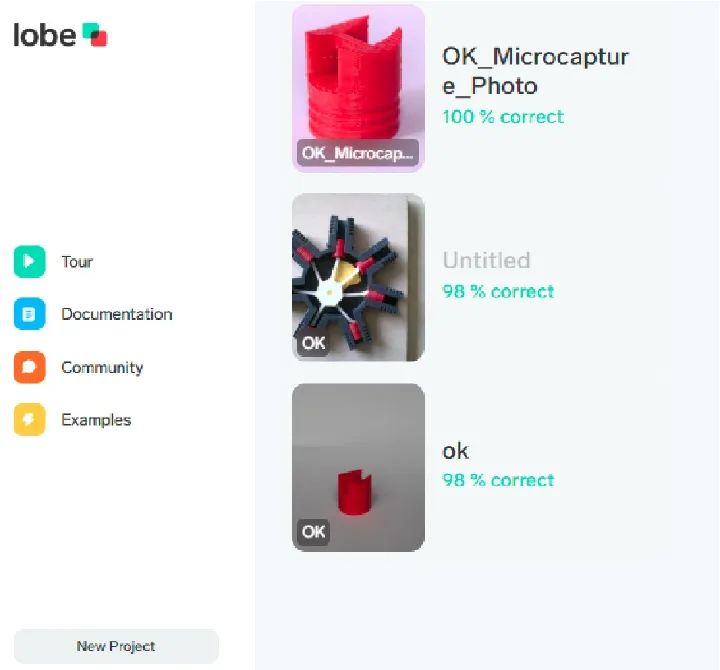
Die Prozentwerte beziehen sich auf die Trainingsbilder selbst. Für den produktiven Einsatz sollte ein Modell zusätzlich mit Bildern geprüft werden, die es beim Training nicht gesehen hat – und mit möglichst vielen Beispielen echter Fehlerbilder.
Trainierte Modelle lassen sich aus Lobe exportieren und in eigene Anwendungen einbinden. Dafür stehen Open-Source-Vorlagen für iOS, Android, das Web, Python und .NET sowie eine REST-Schnittstelle bereit.
Fazit
Beide Demonstratoren zeigen, dass der Einstieg in KI für kleine und mittlere Unternehmen weder eigene Data-Science-Teams noch große Budgets erfordert:
- Texterkennung aus der Cloud macht handschriftliche Rückmeldungen maschinenlesbar, die Papierkarte bleibt als vertrautes Werkzeug erhalten. Die eigentliche Integrationsarbeit liegt in der Zuordnung der erkannten Werte zu den ERP-Feldern.
- Bildklassifikation ohne Code erlaubt es Fachkräften, mit wenigen Dutzend Bildern ein eigenes Prüfmodell aufzubauen und schrittweise zu verbessern.
Verwendete Open-Source-Software
| Software | Lizenz | Beschreibung |
|---|---|---|
| Memespector-GUI | MIT | Plattformübergreifender Client für Computer-Vision-APIs (Google Cloud Vision, Microsoft Azure Cognitive Services, Clarifai, Keras-Modelle) |
| Lobe | MIT | Offene REST-Schnittstelle und Open-Source-Anwendungen für iOS, Android, Web, Python und .NET |
Präsentation
Die vollständigen Folien der Vorstellung bei der Wirtschaftsförderung Hagen (April 2022, 31 Folien):